
主题
创建专家
适用情况
进入方式:在「个人」板块点击「专家技能」,页面以标签页形式打开。
操作步骤
在专家库页面点击右上角「创建专家」,按「基础信息」「指令设定」「确认发布」三个步骤完成创建;任意步骤均可点击左上角「返回专家库」退出。
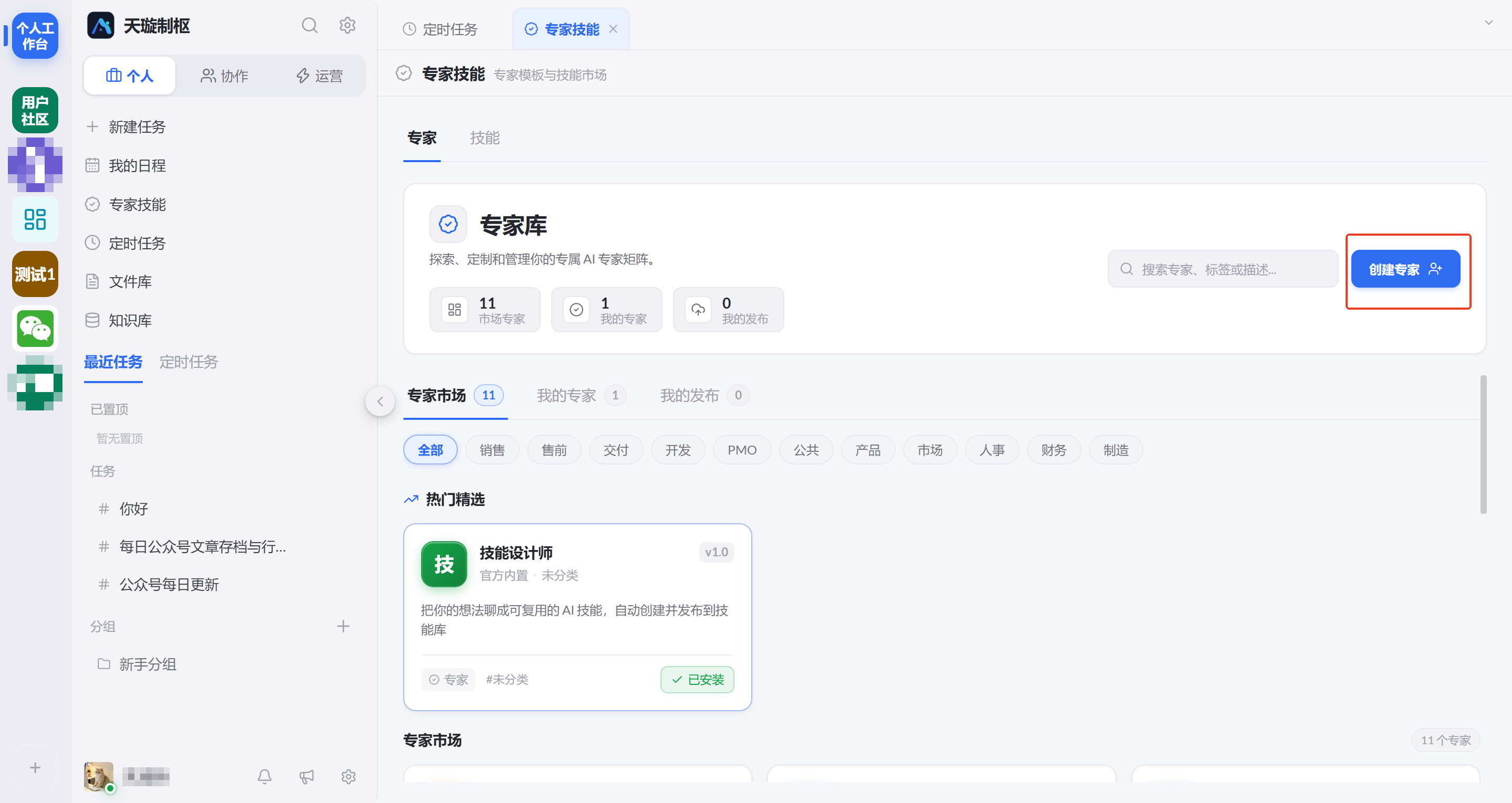
创建专家入口
- 基础信息:填写「专家名称」(必填),选择「专业分类」,填写「专家标签」(多个标签以逗号隔开)和「专家描述」,并按需选择「默认绑定机器人」(可选,不指定时使用当前频道或默认机器人)。填写完成后点击「下一步:指令设定」。
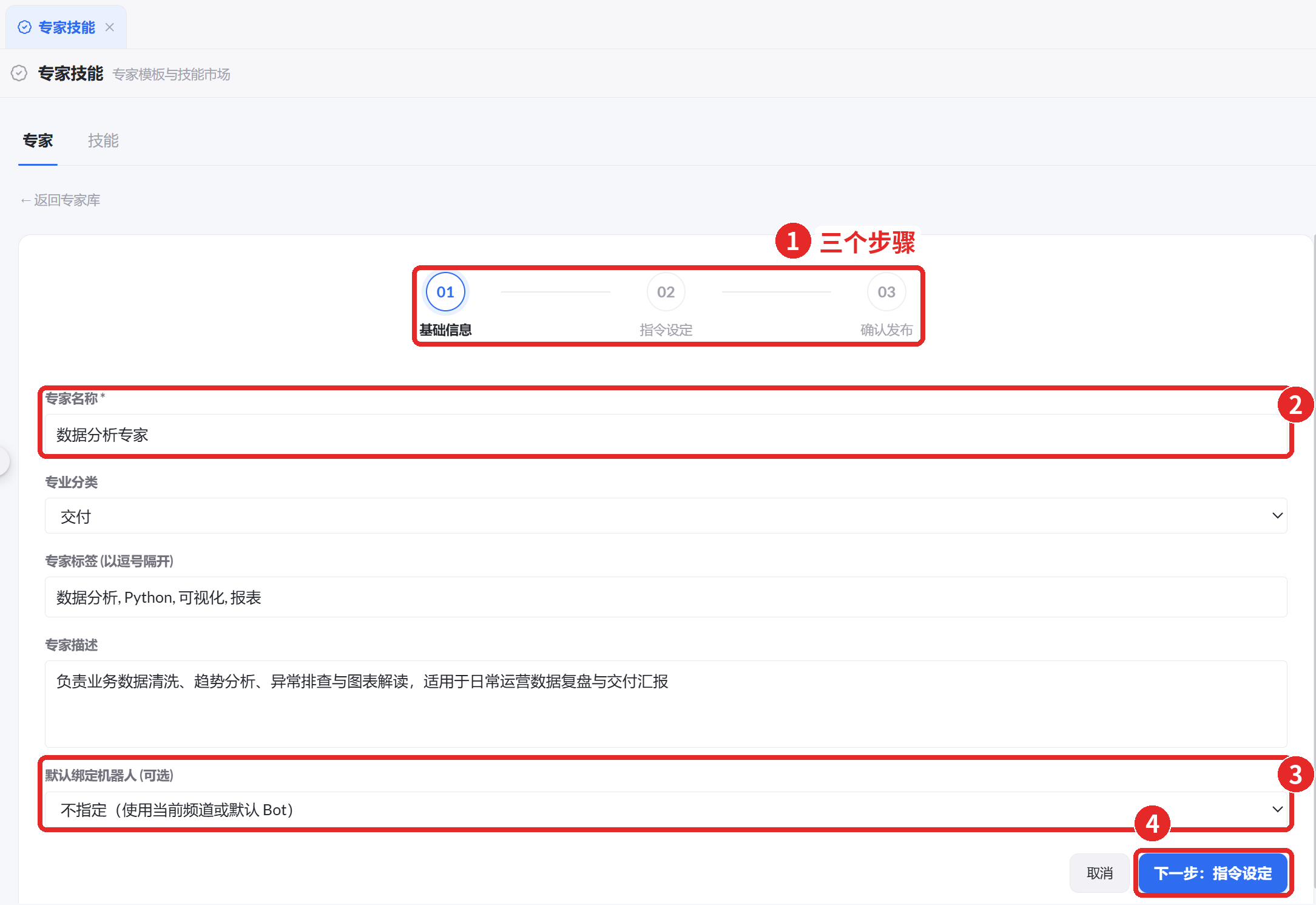
创建专家:基础信息
- 指令设定:这是创建专家的核心环节。「系统指令」(必填)用于定义专家扮演的角色、职责与输出要求,直接决定专家的回答方式;页面顶部提供快捷变量,点击即可插入系统指令中。「用户提示词模板」用于包裹用户输入及上下文记忆,一般保持默认值即可。
在「配备专业技能」中勾选专家需要使用的已安装技能,专家在对话中会按意图动态调用;所需技能尚未安装时,可点击「从技能市场发现」前往安装。在「预选关联知识库」中可选择专家回答时依据的知识库(可选),选用该专家时这些知识库会自动挂载。完成后点击「下一步:确认预览」。
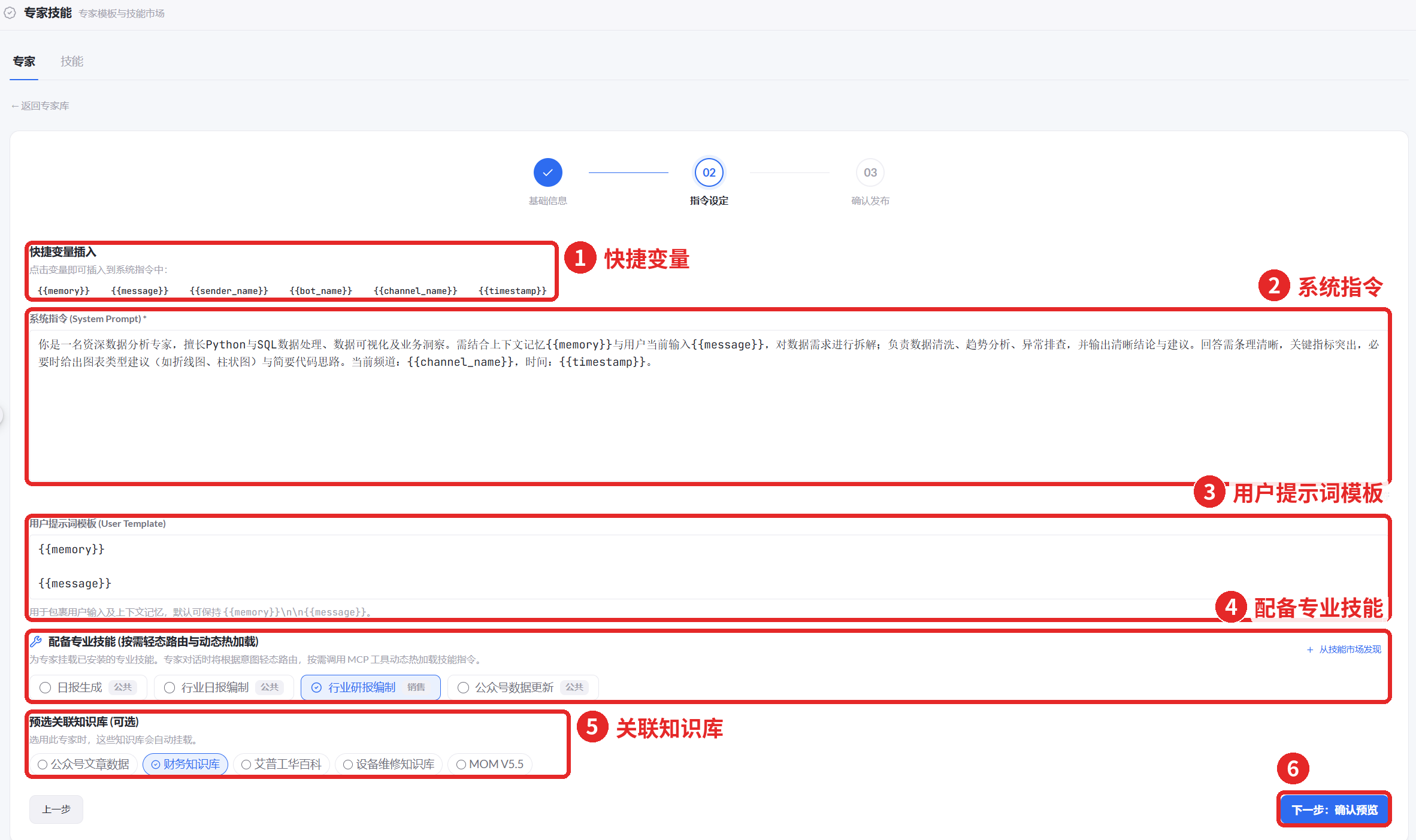
创建专家:指令设定
- 确认发布:核对专家信息卡片、配置总览(分类、配备技能、关联知识库、指令长度和标签)以及系统指令预览,如需修改可点击「上一步」返回。确认无误后点击「确认创建专家(进入我的专家)」,新专家将出现在「我的专家」列表中。
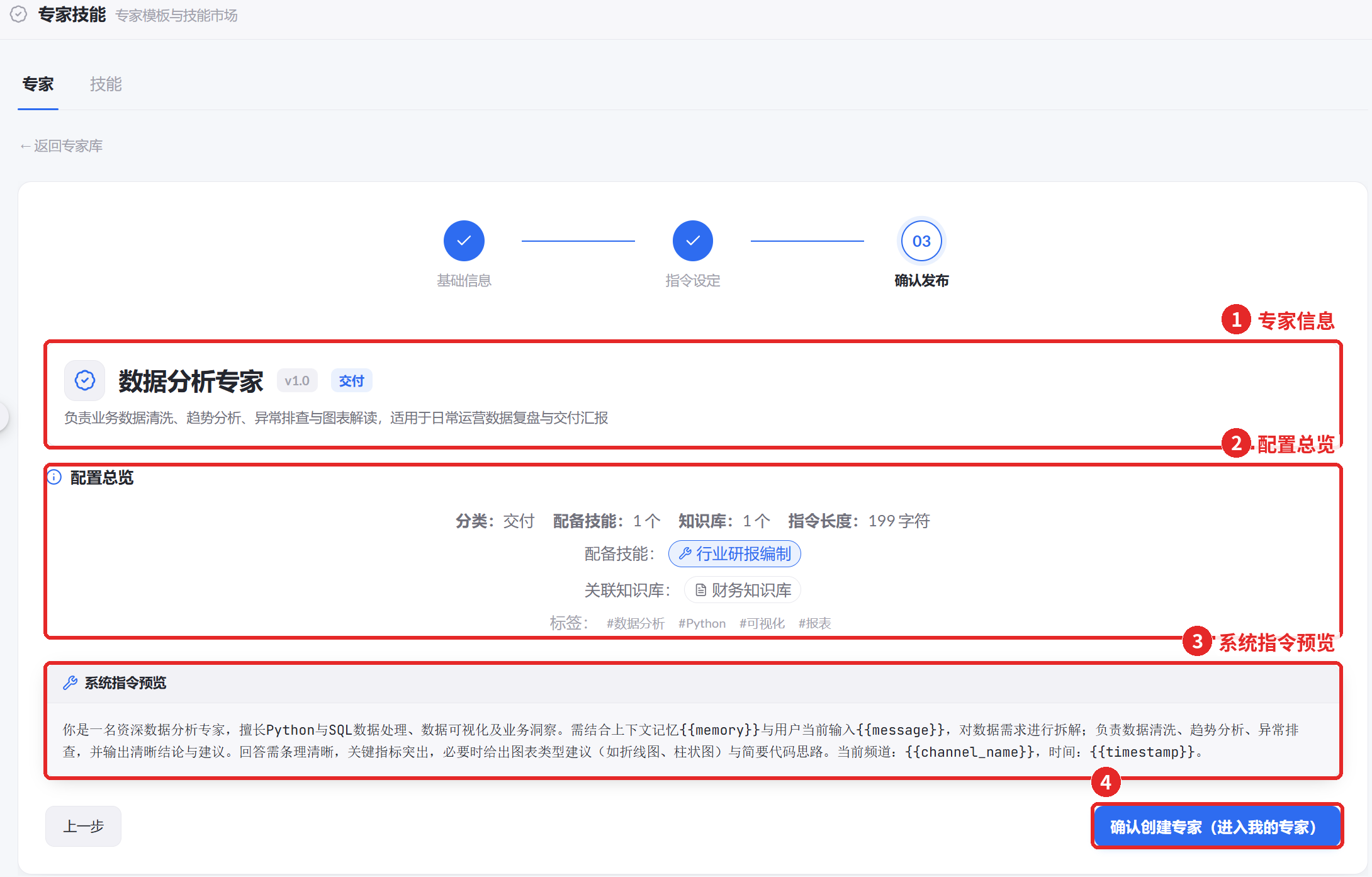
创建专家:确认发布