
主题
知识库
适用情况
知识库用于统一管理可供机器人、专家和技能检索引用的文档,以及这些文档的解析状态和可见范围。普通成员可查看和使用已获授权的知识库;具备管理权限的成员可创建知识库、上传文件、执行解析和授权。
操作步骤
- 在「个人」板块点击「知识库」,可查看有权限的知识库。每张知识库卡片显示名称、创建者、说明、启用状态、文档数量和创建日期,页面上方支持按名称搜索。
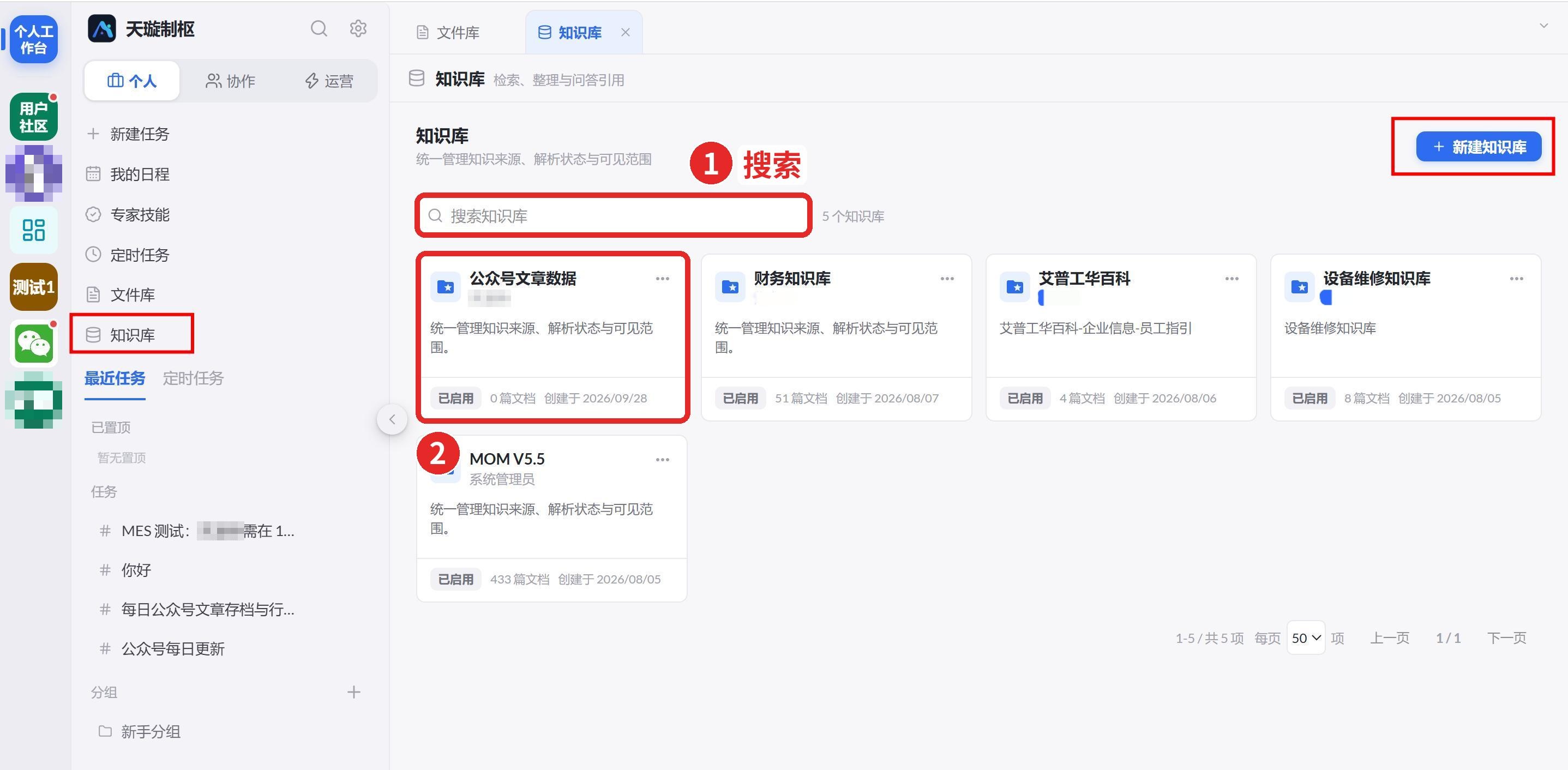
知识库列表
- 点击页面右上角「新建知识库」,填写「名称」和「说明」(可选),选择「提供者」(默认使用系统默认提供者),点击「创建知识库」完成创建。点击「取消」或左上角「返回知识库」可回到知识库列表。
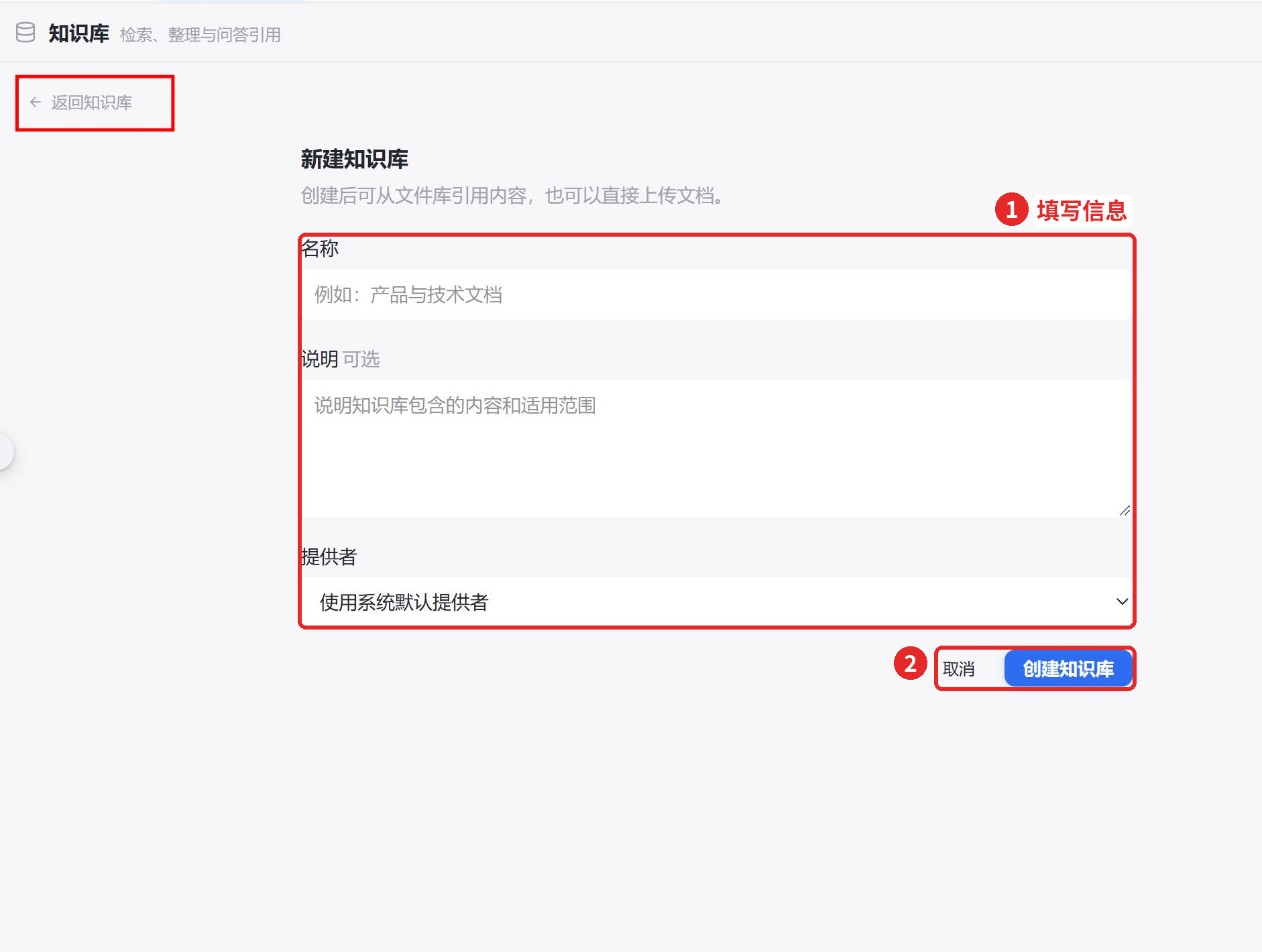
新建知识库
- 点击知识库卡片右上角的「…」,可选择「问答」直接进入会话窗口针对该知识库提问,也可对知识库执行「停用」「重命名」或「删除」操作。
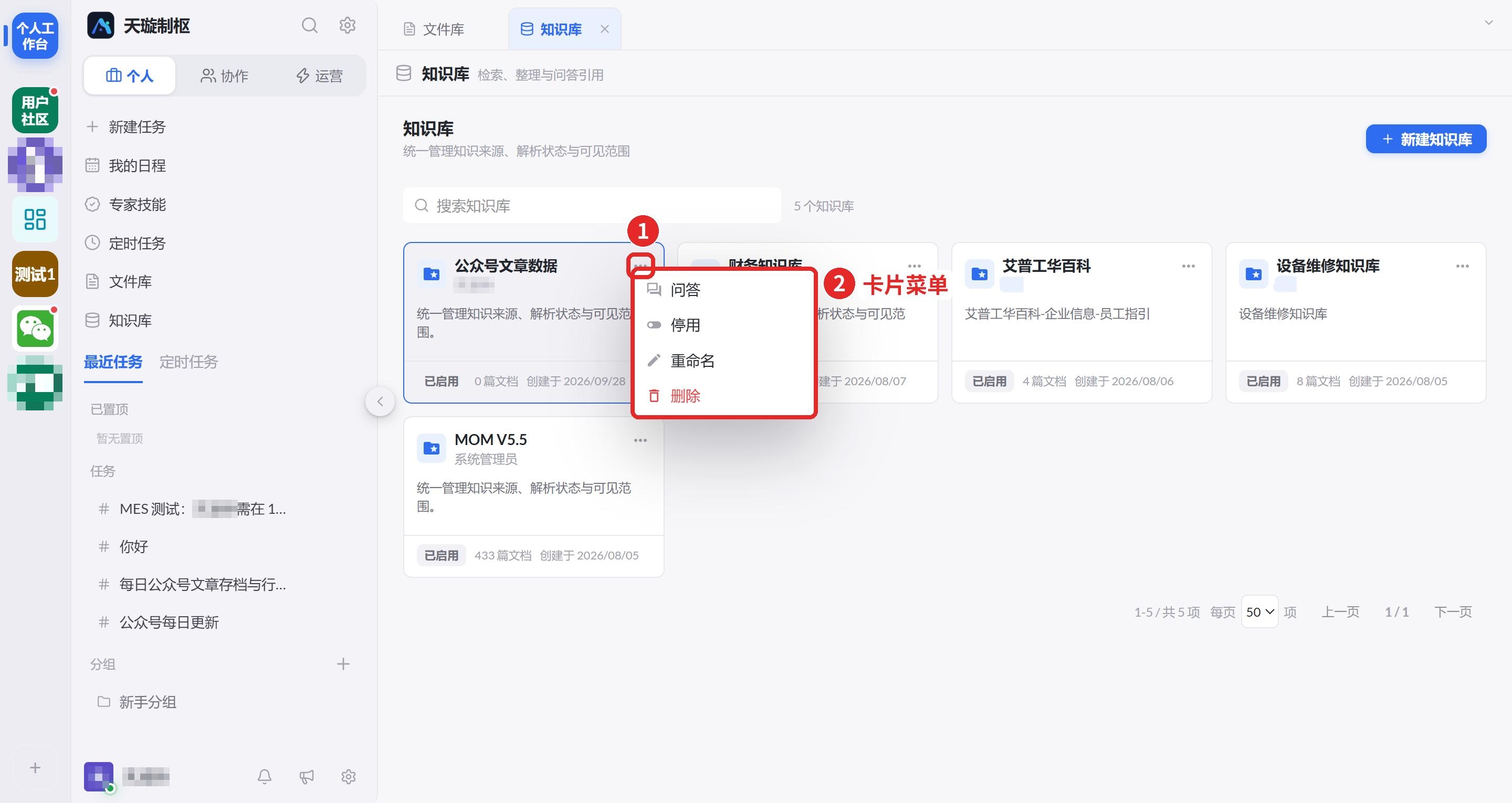
知识库卡片操作菜单
- 点击知识库卡片进入知识库详情(见下图)。点击①「上传」可上传文件或文件夹,也可点击②「从文件库添加」引用文件库中的文件,或点击「新建文件夹」分类整理。文件上传后自动开始解析,列表中显示③解析状态和进度,解析完成后即可用于问答检索;每个文件右侧可执行④「预览」「解析」(重新解析)和删除操作。详情页右上角提供⑤「权限」「编辑」「停用」和「删除知识库」等管理入口。
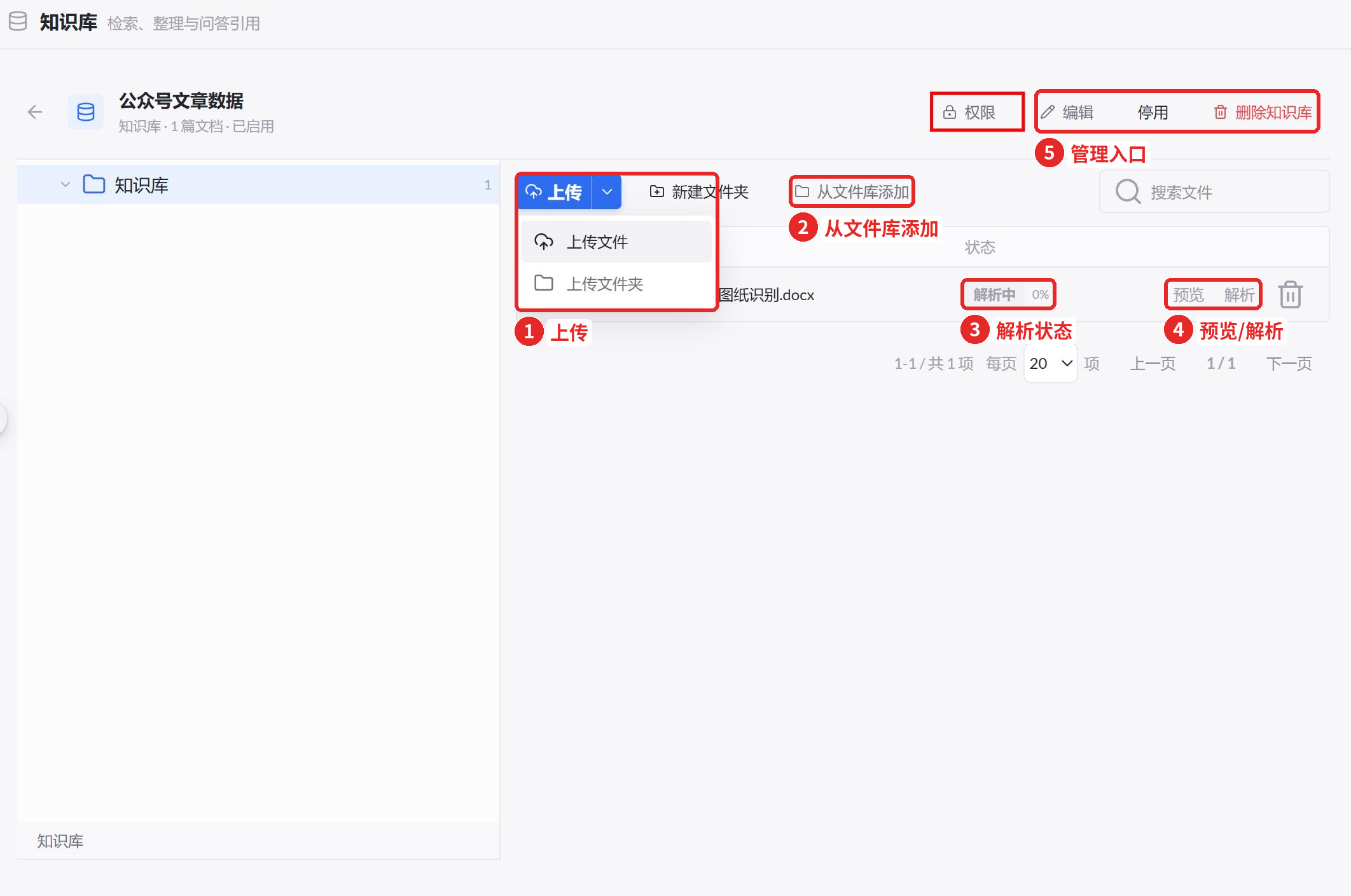
知识库详情与文件上传
- 在知识库详情页点击「权限」,进入「知识库权限管理」页面(见下图)。在「添加授权」中选择①授权对象类型(「用户」或「角色」)和②权限级别(「可使用」或「可管理」),③搜索并选择成员(也可按标签全选),点击④「授权」完成授权;⑤「已有授权」中可查看和移除已授予的权限。创建者和系统管理员始终拥有访问权;同一对象有多项授权时,以最高有效权限为准。
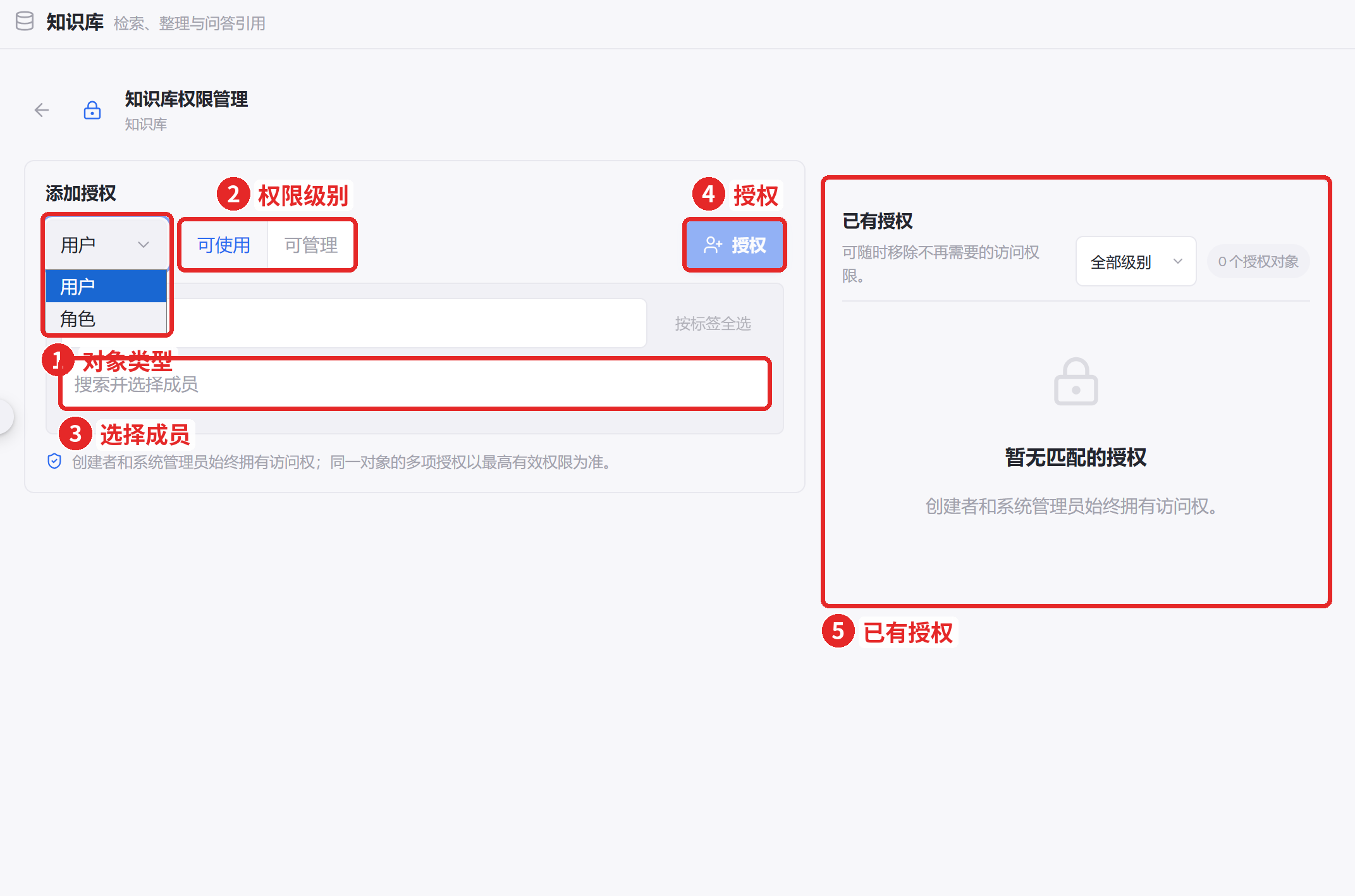
知识库权限管理
Q:上传到知识库的文件为什么检索不到?
A:文件只有解析完成后才能被机器人检索引用。请在知识库详情中确认文件的解析状态,解析未完成或失败时可点击「解析」重新解析;同时确认当前账号拥有该知识库的访问权限。
Q:知识库中的文件夹与知识库有什么区别?
A:知识库是供机器人、专家和技能检索的资料集合,并单独设置访问权限;知识库内的文件夹仅用于对文件分类整理,不单独设置权限。