
主题
处理待办
操作步骤
点击日历中的事项,可打开「待办详情」,查看待办的来源空间与频道、当前状态、截止时间以及任务内容。
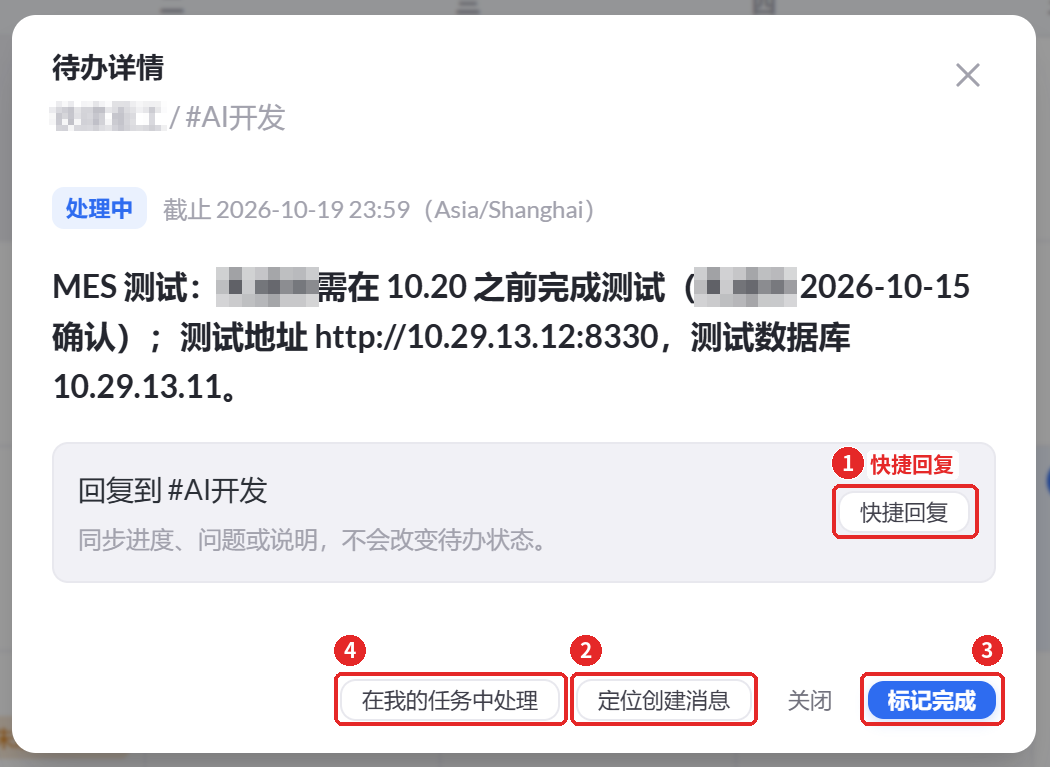
待办详情
待办详情中提供以下操作:①「快捷回复」会将回复发送到待办来源频道,用于同步进度、问题或说明,不会改变待办状态;②「定位创建消息」可跳转至创建该待办的原始消息,便于追溯上下文与初始要求;处理完成后点击③「标记完成」,待办状态变为已完成。
准备着手处理时,点击④「在我的任务中处理」,在弹出的「处理待办」窗口中点击「开始处理」并确认,即可将待办一键创建为个人任务,并@机器人协同产出可检查的成果,此时待办状态变为「处理中」。对于处理中的待办,在「处理待办」窗口中点击「查看来源」可跳转至创建该待办的频道消息,点击「继续处理」可回到该待办对应的个人任务页面。
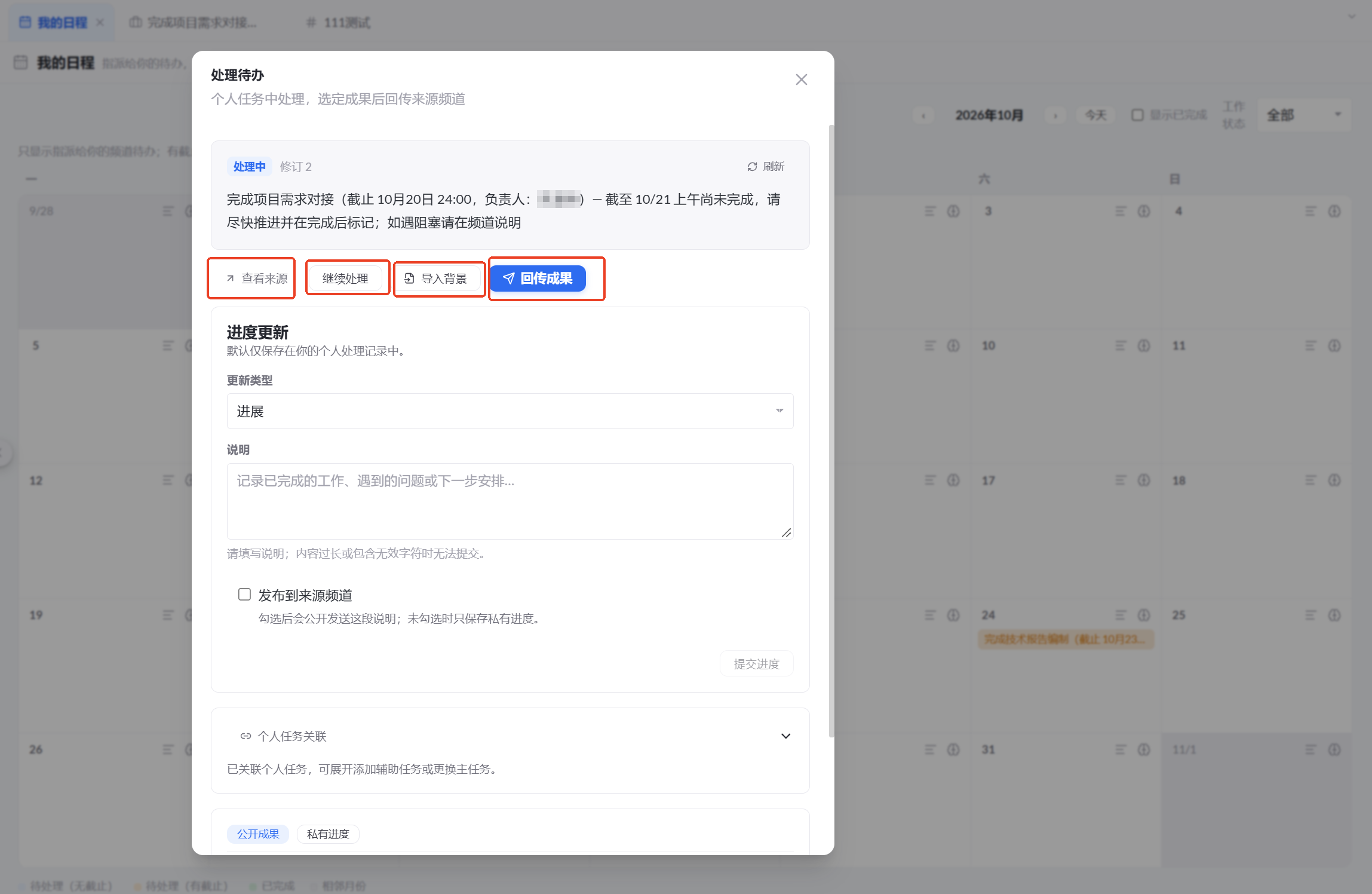
「处理待办」窗口
在「处理待办」窗口中点击「导入背景」,可将来源频道中的相关资料和消息带入个人任务;也可在个人任务页面的输入框中手动补充背景说明,为机器人提供完整的上下文。
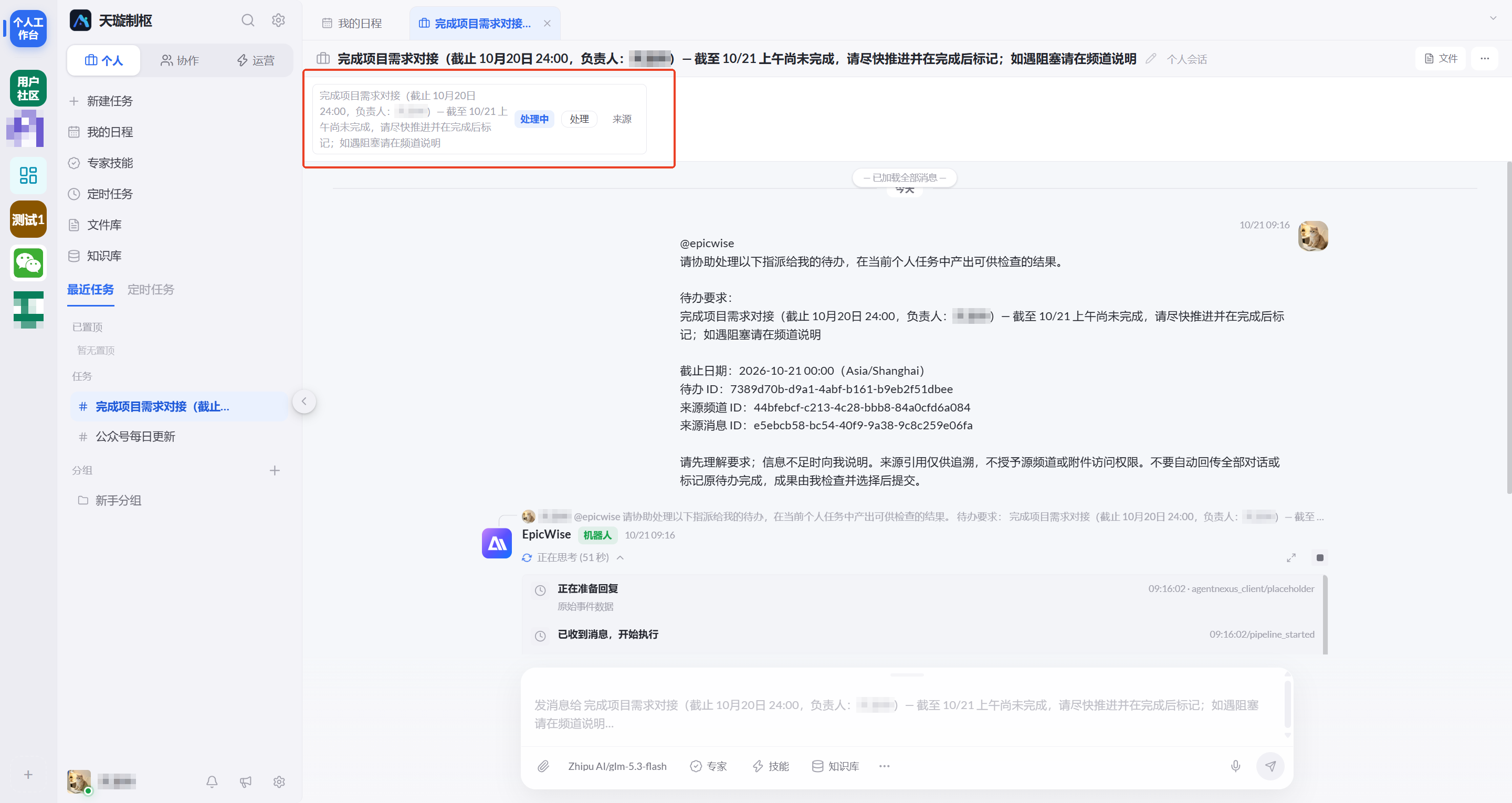
待办对应的个人任务页面
处理进度、执行中的疑问、需要讨论的信息以及最终成果,均可回传至待办来源频道:点击「处理待办」窗口中的「回传成果」,手动输入需要回传的内容,也可选择最近的对话消息和文件一并回传;确定回传内容后点击「生成预览」,核对无误后点击「确认回传」即可发布。若同时勾选「回传并完成」,回传成功后该待办将同步标记为已完成;未勾选时仅回传内容,不改变待办状态。
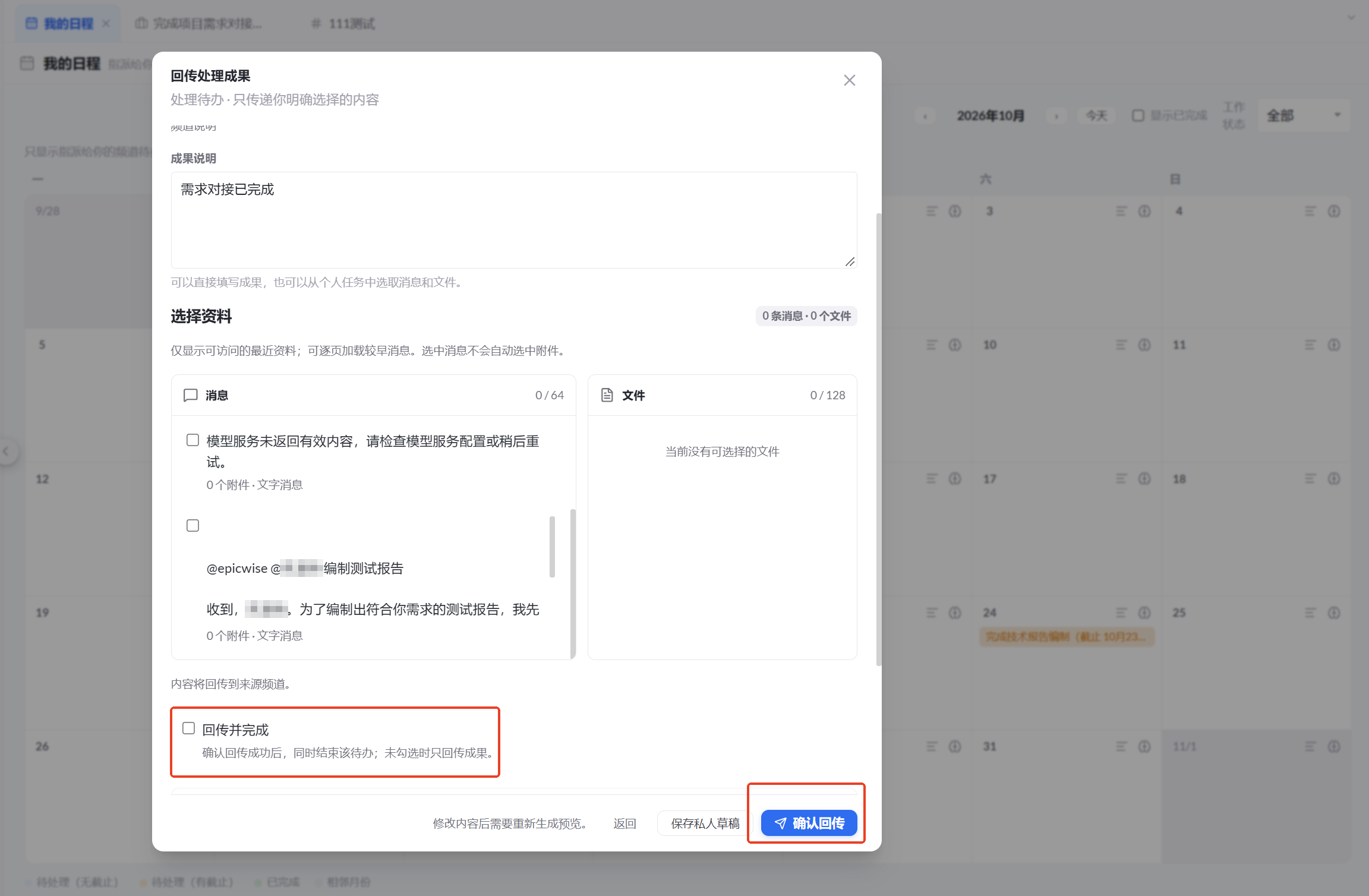
回传成果
也可在「处理待办」窗口中更新进度时勾选「发布到来源频道」后提交,内容将在来源频道公开展示,未勾选时仅保存为私有进度。在频道「待办」面板中点击「查看公开回传历史」,可查看该待办已公开回传的全部记录。
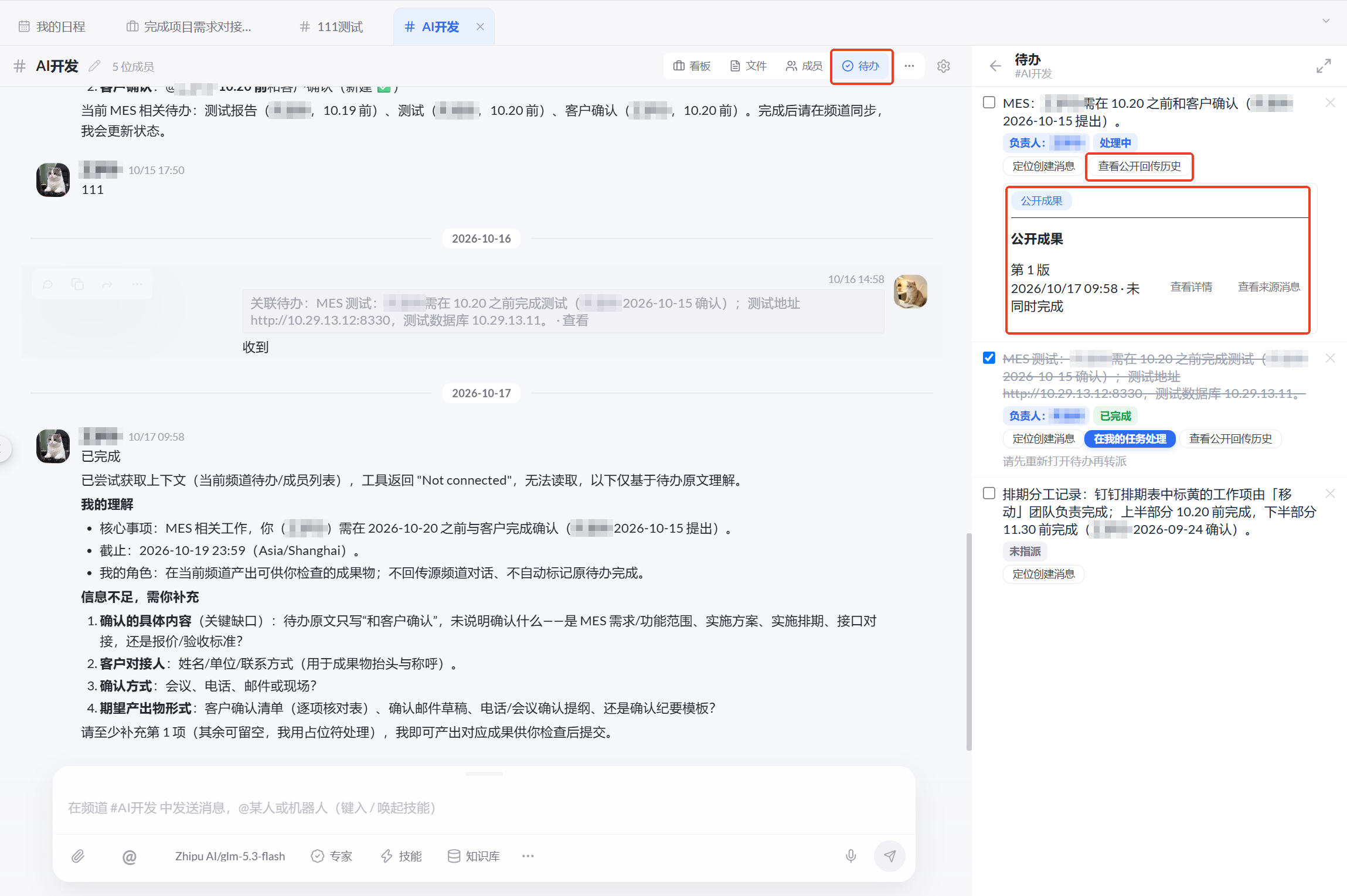
查看公开回传历史